

Gepubliceerd
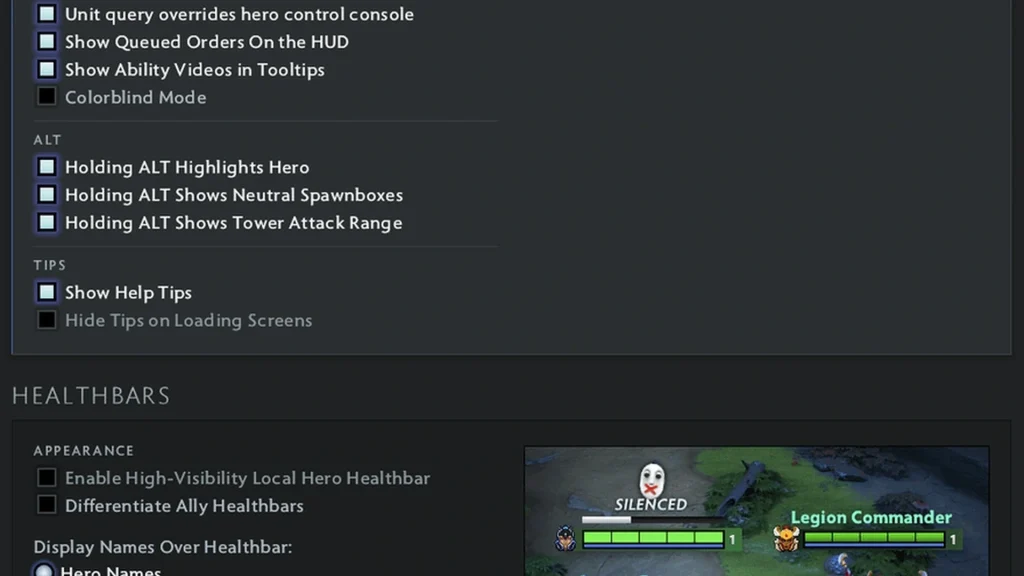
Dota 2 biedt twee veilige manieren voor duidelijkere levensbalken. De kleurenblindmodus past het kleurenpalet voor vrienden en vijanden aan. De instelling voor hoge zichtbaarheid van de lokale held maakt je eigen balk opvallender in gevechten.
De huidige client heeft geen volledige kleurkiezer voor elke levensbalk. Oudere consolegidsen noemen aparte rood-, groen- en blauwwaarden, maar die commando's gedragen zich in nieuwere versies onvoorspelbaar. Begin met de officieel ondersteunde interfaceopties.
Schakel de ingebouwde kleuropties in
Ga naar Instellingen en daarna naar Opties. Zoek naar een toegankelijkheids- of kleurenblindheidsoptie en zet die aan. De naam hangt af van de taal van je client. Laad een demowedstrijd en vergelijk de balken van bondgenoten, vijanden, neutrale eenheden en je eigen held voordat je de wijziging doorvoert.
Open vervolgens Interface en zet de levensbalk met hoge zichtbaarheid van de lokale held aan. Die markeert alleen jouw held, wat handig is wanneer summons, illusies en spelleffecten op dezelfde plek samenkomen.
Test elke instelling apart. Sommige spelers houden van de opvallende balk naast de gewone teamkleuren, terwijl andere het extra contrast tussen vrienden en vijanden nodig hebben dat de kleurenblindmodus biedt.
Gebruik de console alleen voor basisschakelaars
Zet de ontwikkelaarsconsole aan in de geavanceerde instellingen. Koppel een sneltoets aan de console, start een demowedstrijd en typ dota_hud_colorblind 1. Voer dota_hud_colorblind 0 in om terug te gaan naar het standaardschema.
Het commando dota_hud_healthbar_local_player_high_visibility 1 zet de sterkere balk van de lokale held aan in ondersteunde versies. Zet het op 0 om hem uit te schakelen. Het menu blijft de veiligere optie, omdat het de huidige status duidelijk toont.
Plak geen lange configuratiebestanden uit oude fora. Commando's kunnen zijn verwijderd of voor iets anders hergebruikt. Wijzig steeds één waarde, controleer het resultaat en noteer wat de vorige instelling was.
| Instelling | Voorkeursmethode | Functie |
|---|---|---|
| Kleurenblindkleuren | Toegankelijkheidsinstelling | Verschuift het kleurcontrast tussen vrienden en vijanden |
| De levensbalk van jouw held | Interfaceinstelling | Helpt je je eigen levensbalk sneller te vinden |
| Kleurenblind-consoleschakelaar | dota_hud_colorblind 1 |
Activeert het ondersteunde kleurenblindschema |
| Standaardkleuren | dota_hud_colorblind 0 |
Herstelt het standaardschema |
Waarom zelfgemaakte RGB-commando's tekortschieten
Oudere opstellingen wijzigden teamkleuren met commando's die eindigen op _color_r, _color_g en _color_b. Die waarden konden ook minimapiconen, selectieomlijningen en andere HUD-elementen veranderen, dus een aangepaste kleur kan elders de leesbaarheid schaden.
Recente patches negeren soms verouderde variabelen. Een commando kan nog bestaan maar geen effect meer hebben op de levensbalk boven helden. Dat verklaart waarom een commando een waarde in de console kan teruggeven zonder enige zichtbare verandering.
Je hebt geen aangepast HUD of bewerkte spelbestanden nodig. Houd je aan de officiële instellingen en laat de interfacebestanden met rust. Gewijzigde bestanden kunnen na een update breken en het oplossen van problemen moeilijker maken.
Stel een opstelling samen die makkelijk leesbaar is
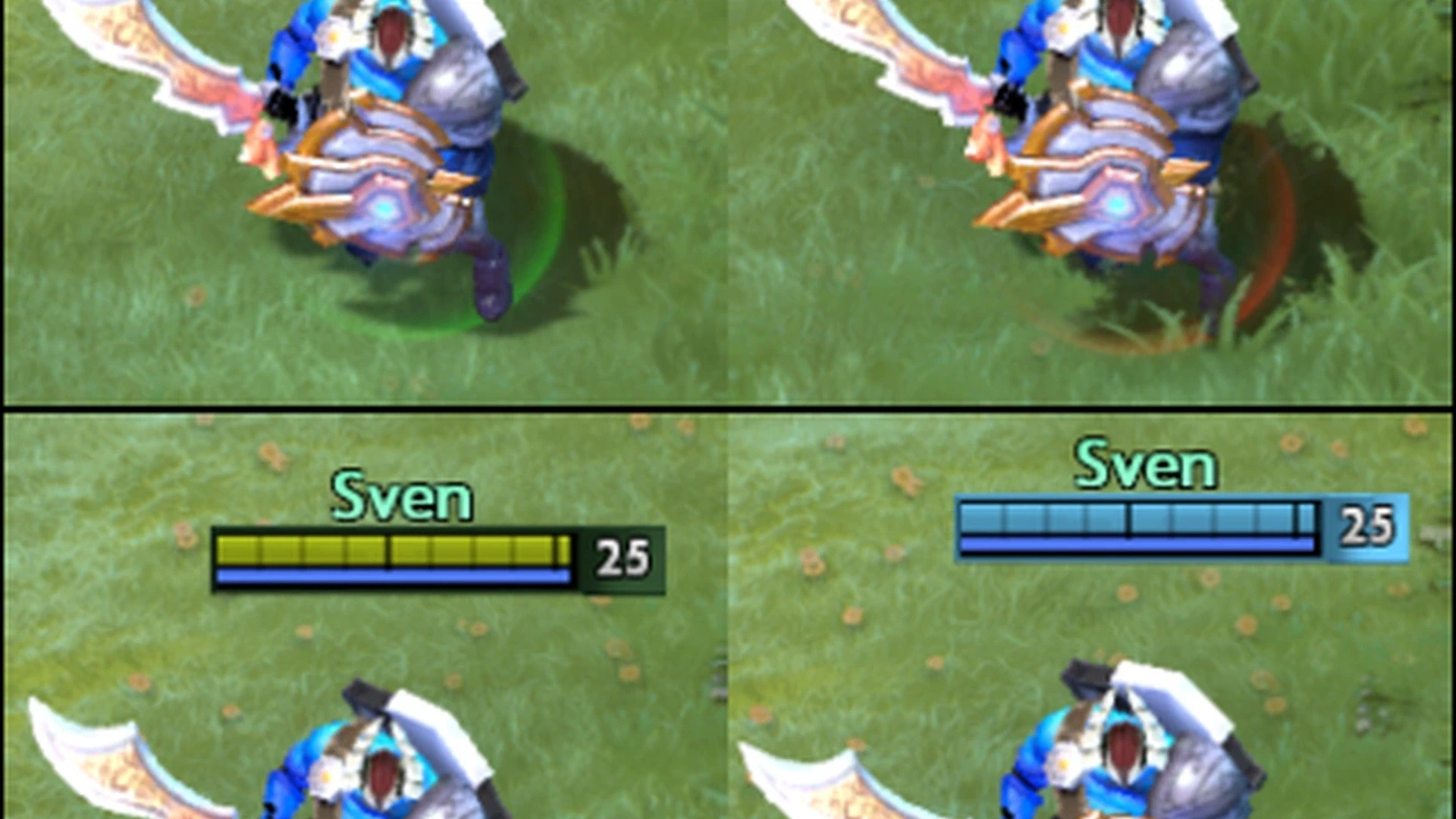
Kies eerst een kleurmodus en stel daarna fijn in hoe zichtbaar de balken zijn. Laat heldennamen alleen aan als ze de herkenning helpen. Te grote namen kunnen eenheden verbergen in een drukke strijd, vooral op een scherm met lage resolutie.
Pas de renderhelderheid en het monitorcontrast aan voordat je kleuren beoordeelt. Zet agressieve monitorfilters uit die donkere tinten vlak maken. Dire -gebieden gebruiken donkerder terrein, dus een balk die goed leesbaar is bij de Radiant -basis kan verloren gaan nabij Dire -bomen.
Voer elke vergelijking uit in hetzelfde demogevecht. Zet meerdere helden of illusies neer en plaats ze bij creeps. Let erop of je eigen held makkelijk te vinden blijft terwijl zijn levenspunten snel dalen.
Ga terug naar de standaardlook
Open de instellingen opnieuw en zet de kleurenblindmodus en de optie voor hoge zichtbaarheid uit. Als je consoleschakelaars gebruikte, zet je beide op 0 en herstart je de client. De standaardinterface hoort terug te komen zonder andere bedieningsopties te verliezen.
Als kleuren nog steeds niet goed lijken, controleer dan je monitorprofiel en de kleurinstellingen van je grafische stuurprogramma. Steam-startopties en overlays van derden kunnen ook filters toevoegen. Schakel die tijdelijk uit voordat je de hele Dota-configuratie reset.
Bewaar een screenshot van de instellingen die voor jou werken. Dat dient als snelle referentie na een clientupdate of wanneer je naar een andere computer overstapt.
Reacties (0)