

Gepubliceerd
Steam Cloud bewaart al de gewone Dota 2-instellingen en kan veel bedieningen automatisch synchroniseren. Toch is een aparte back-up van je configuratie de moeite waard voordat je Windows opnieuw installeert, van account wisselt, met consolecommando's experimenteert of naar een andere computer verhuist.
De meest betrouwbare back-up omvat je Steam-gebruikersconfiguratie en een eventuele eigen autoexec.cfg. Overschrijf de volledige cfg-map niet met een download van een onbekende bron. Verouderde commando's kunnen huidige toetsbindingen breken of na een patch fouten veroorzaken.
Laat Dota eerst de standaardinstellingen opslaan
Pas de opties en sneltoetsen die je nodig hebt aan in de client. Sluit het instellingenvenster en stop Dota correct. Laat Steam de synchronisatie afronden voordat je het afsluit of de computer uitzet.
Bevestig dat Steam Cloud voor Dota 2 is ingeschakeld in de Steam-eigenschappen. Cloudsynchronisatie kan veel instellingen en bedieningsgroepen behouden, maar vervangt geen handmatige back-up wanneer meerdere personen één computer delen.
Start Dota opnieuw en controleer je bediening. Als een instelling meteen verdwijnt, kan de oorzaak een conflicterende binding, een alleen-lezen bestand of een Cloud-conflict zijn.
Zoek de belangrijkste mappen
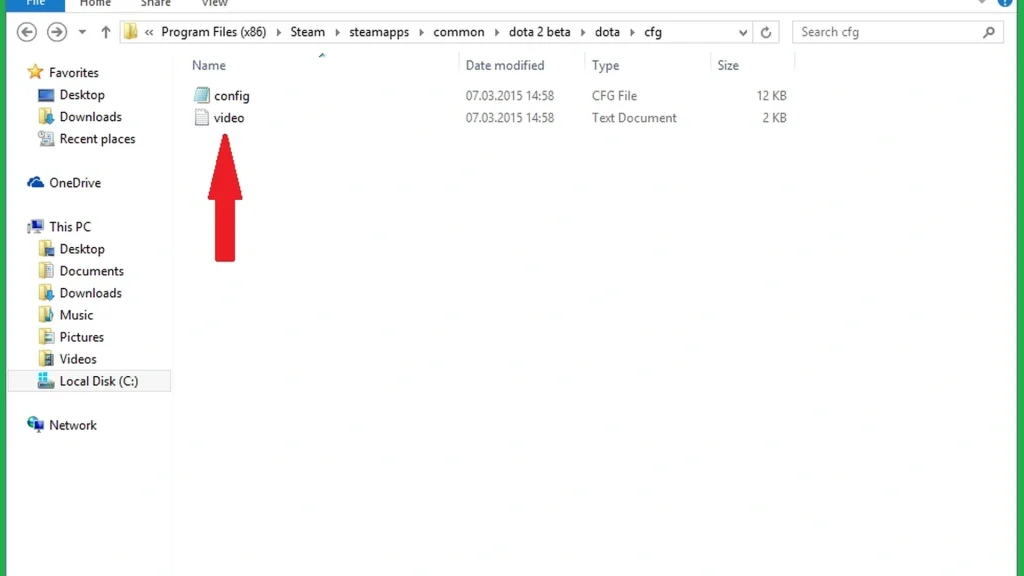
De spelinstallatie bevat meestal steamapps/common/dota 2 beta/game/dota/cfg. Hier staan doorgaans autoexec.cfg en andere lokale engine-configuratiebestanden.
Accountgekoppelde Steam-gegevens worden normaal bewaard onder Steam/userdata/jouw Steam-ID/570. De remote- en lokale configuratiemappen in dat pad kunnen gesynchroniseerde Dota-instellingen bevatten.
Steam kan op een andere schijf zijn geïnstalleerd. Open de eigenschappen van Dota 2, selecteer Geïnstalleerde bestanden en klik op Bladeren om de werkelijke spelmap te vinden in plaats van aan te nemen dat die op schijf C staat.
| Onderdeel | Gebruikelijk pad | Functie |
|---|---|---|
| Aangepaste opstartcommando's | game/dota/cfg/autoexec.cfg |
Past geteste consolewaarden bij het opstarten toe |
| Accountconfiguratie | Steam/userdata/Steam ID/570 |
Bevat accountspecifieke Dota-instellingen |
Steam Cloud |
Steam-eigenschappen voor Dota 2 | Synchroniseert ondersteunde instellingen |
| Handmatige back-up | Een map buiten de Steam-bibliotheek | Houdt bestanden veilig tijdens een herinstallatie of reparatie |
Maak een schone autoexec.cfg
Open een eenvoudige teksteditor en maak een bestand met de naam autoexec.cfg in de map game/dota/cfg map. Zorg dat Windows er geen .txt aan het einde aan heeft toegevoegd. Zet één geverifieerd consolecommando op elke regel.
Gebruik autoexec alleen voor commando’s die de client niet via de gewone menu’s kan opslaan. Herhaal standaard sneltoetsen niet zonder specifieke reden. Voeg boven ongebruikelijke commando’s een korte opmerking toe, zodat hun doel later duidelijk blijft.
Start Dota opnieuw en open de console om de waarden te controleren. Als de client het bestand niet uitvoert, typ exec autoexec in de console en lees de foutmelding.
Sla een benoemde configuratie op
Op ondersteunde versies schrijft het consolecommando host_writeconfig gevolgd door een eenvoudige naam, schrijft een benoemde configuratie. Bijvoorbeeld, host_writeconfig practice maakt een configuratie die je later kunt laden met exec practice.
Beperk de bestandsnaam tot letters, cijfers en underscores. Laat spaties en aanhalingstekens weg. De uitvoer kan veel engine-waarden bevatten, dus controleer die voordat je het als draagbare persoonlijke configuratie gebruikt.
Een benoemde configuratie vervangt Steam Cloud niet en slaat mogelijk sommige interfaceinstellingen over. Houd ook een handmatige mapback-up bij.
Maak een handmatige back-up
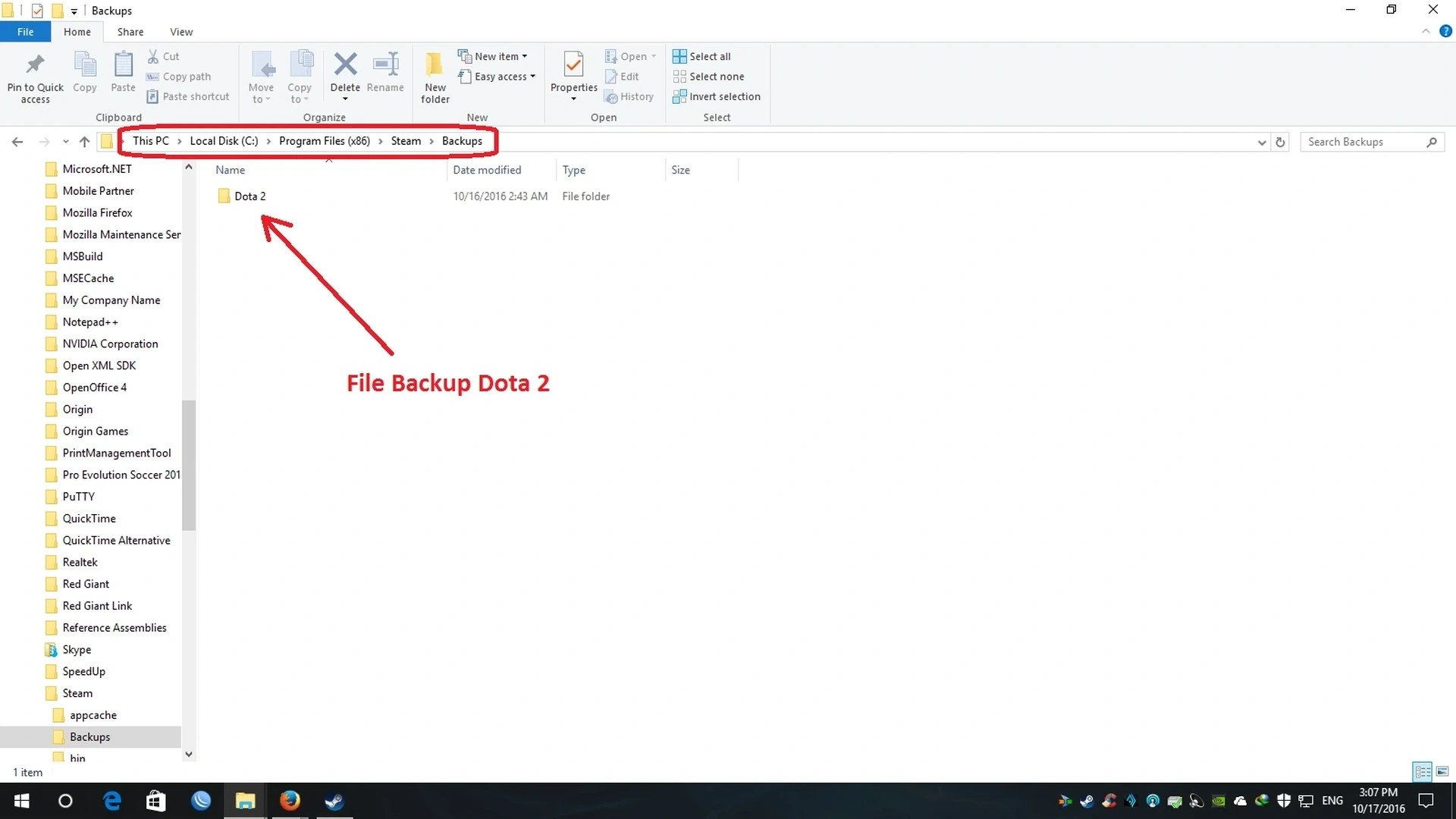
Sluit Dota en Steam af voordat je actieve configuratiebestanden kopieert. Maak een map met datum en kopieer autoexec.cfg samen met de 570-configuratiemap van het account. Behoud de oorspronkelijke mapstructuur in de back-up.
Bewaar de back-up buiten de Steam-installatie, want een herinstallatie kan de inhoud van de bibliotheek wissen. Een tweede schijf of een privémap in de cloud biedt sterkere bescherming.
Publiceer nooit een volledige userdata-map. Die kan accountgerelateerde gegevens en persoonlijke voorkeuren bevatten. Deel alleen de specifieke, onschadelijke configuratieregels die nodig zijn voor probleemoplossing.
Herstel zonder een Cloud-conflict te veroorzaken
Installeer Dota en start het één keer. Sluit het spel en Steam af. Maak een back-up van de vers gegenereerde bestanden voordat je de oudere configuratie naar de juiste mappen kopieert.
Start Steam en behandel eventuele Cloud-conflicten zorgvuldig. Kies de versie met de juiste wijzigingsdatum. Laad een botwedstrijd en test heldenkeuze, vaardigheden, items, camera, chat en bedieningsgroepen.
Als de client zich vreemd gedraagt, zet je de verse bestanden terug en voeg je eigen commando's één voor één weer toe. Zo zie je welke oude regel het probleem veroorzaakte.
Reacties (0)