

Gepubliceerd
Dota 2 regelt veel interface-acties via de systeemcursor, terwijl camerabeweging en camera grip in de game zelf worden ingesteld. Begin met een stabiele Windows- of driverconfiguratie en fijnstel daarna de camera in Dota 2.
Beweeg meerdere keren van het midden van het scherm naar de minimap. De aanwijzer moet op het doel landen zonder extra correcties.
Gebruik de huidige methode
Als de cursor inconsistent aanvoelt, schakel dan aanwijzeracceleratie in je besturingssysteem uit. Houd de muis-DPI op één instelling terwijl je test.
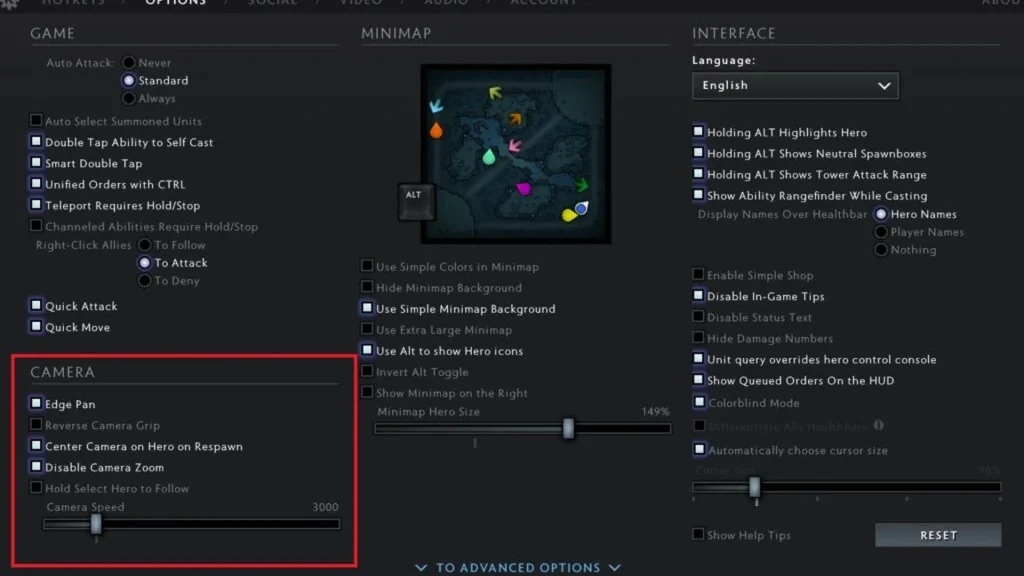
Open Dota 2-instellingen en stel Camera Speed in voor randbeweging. Pas de waarde geleidelijk aan en test opnieuw op dezelfde plek op de map.
Als je de weergave liever met een knop sleept, bind dan Camera Grip. Kijk of reverse grip of edge pan past bij hoe je je over de map beweegt.
Controleer of de wijziging werkt
Beweeg tussen lanes en spring dan terug naar je geselecteerde held. De camera moet snel genoeg zijn voor teamfights, maar je nog steeds controle geven voor precies casten.
Probeer items te kopen en dingen in je inventory te verplaatsen. Een camerasnelheid die goed aanvoelt bij pannen kan te snel zijn voor kleine interface-doelen.
Vermijd veelvoorkomende problemen
Pas DPI, aanwijzersnelheid van het besturingssysteem en in-game camerasnelheid niet allemaal tegelijk aan, anders weet je niet welke wijziging het verschil maakte.
Blijf weg van verouderde consolewaarden die niet meer bestaan in de huidige client. Houd je aan de menu-opties die je kunt zien, tenzij je precies weet wat een commando verandert.
Het wijzigen van de weergaveresolutie of monitorschaling kan veranderen hoe randbeweging aanvoelt. Voer de test opnieuw uit na een van beide wijzigingen.
Eindcontrole voor een normale match
Voer de methode nog eens uit in een nieuwe privélobby. Bevestig het resultaat en zet daarna elke tijdelijke instelling terug naar de gebruikelijke waarde. Deze korte controle voorkomt dat een oefencommando of experimentele instelling meegaat naar je volgende normale wedstrijd.
Menu's en interne commando's kunnen na een patch veranderen. Als de huidige client een hier genoemde optie niet toont, gebruik dan het zichtbare alternatief in plaats van een oud bestand of commando te forceren. Het opgeslagen bericht blijft als concept staan zodat een redacteur de live-interface kan controleren vóór publicatie.
Reacties (0)